רוצים להישאר מחוברים? הנה הסבר פשוט איך להתקין את האפליקציה שלנו ולקבל עדכון על כל מה שחדש באתר.
שלב ראשון:
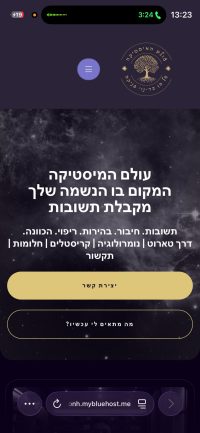
היכנסו לאתר דרך דפדפן Chrome באייפון
בשלב השני:
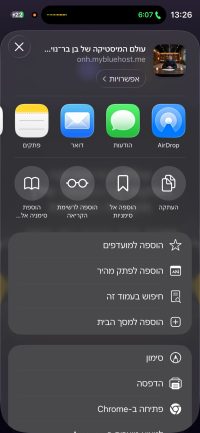
לחצו על אייקון שלוש הנקודות (…) המופיע בתחתית המסך, ובתפריט שנפתח בחרו ב-שיתוף.
בשלב השלישי:
גוללים מעט למטה בתפריט ובוחרים באפשרות הוספה למסך הבית.
שלב 4:
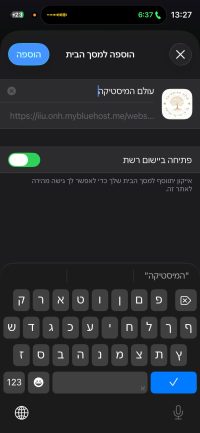
ודאו שהגעתם למסך האישור המופיע בתמונה, ולחצו על הכפתור הכחול הוספה.
בשלב החמישי:
סגרו את הדפדפן, גשו למסך הבית ופתחו את האפליקציה החדשה.
לאחר שהאפליקציה תעלה, המתינו כ-10 שניות עד להופעת ההודעה בתחתית המסך, ולחצו על הכפתור הכחול: אשמח להתחבר.
בשלב השישי והאחרון:
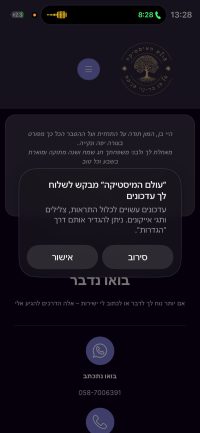
יופיע חלון מערכת המבקש אישור להציג התראות. לחצו על אישור או אפשר (או Allow) – וזהו, סיימנו בהצלחה!
שלב 1:
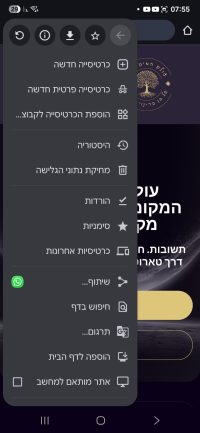
היכנסו לאתר דרך דפדפן Chrome (המומלץ ביותר לאנדרואיד). לחצו על שלוש הנקודות (…) בפינה העליונה של המסך, ובתפריט שנפתח בחרו באפשרות הוספה למסך הבית.
שלב 2:
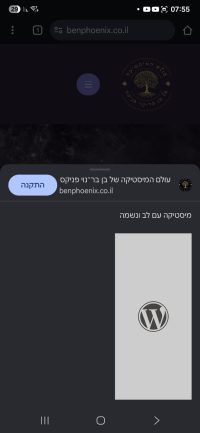
בחלון שנפתח (כמו בתמונה), לחצו על התקנה. תוך מספר שניות תופיע הודעה שהאפליקציה הותקנה בהצלחה.
שלב 3:
סגרו את הדפדפן וגשו למסך הבית.
פתחו את האפליקציה החדשה שהותקנה, והמתינו כ-10 שניות.
כשמופיעה הבקשה לקבלת התראות בתחתית המסך – לחצו על הכפתור הכחול: אשמח להתחבר.
שלב 4:
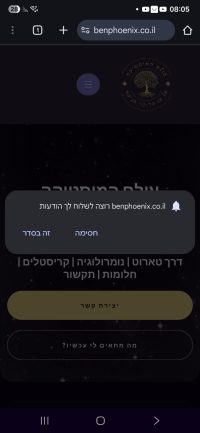
מיד יקפוץ חלון מערכת המבקש אישור לשלוח התראות. לחצו על התר (או Allow) – וזהו, ההתקנה הושלמה בהצלחה!
שלב 1 (והיחיד):
היכנסו לאתר מהמחשב והמתינו כ-10 שניות.
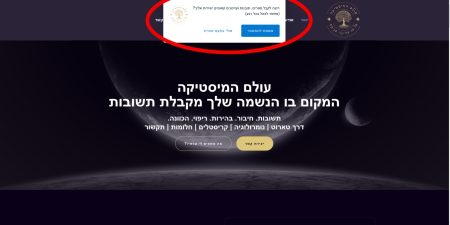
ברגע שמופיעה ההזמנה לקבלת עדכונים בראש המסך – לחצו על הכפתור הכחול “אשמח להתחבר”.
בחלון האישור של הדפדפן שיקפוץ מיד לאחר מכן, לחצו על Allow (או התר).
זהו, סיימנו!
היי! האתר עושה שימוש בעוגיות (ולא מהסוג שאוכלים 🍪) כדי להבטיח לך חווית גלישה קסומה ומותאמת אישית. המשך הגלישה מהווה הסכמה לכך.